


نحوه برنامه ریزی کنترلر T8000 در 8 مرحله
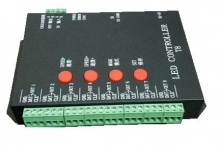
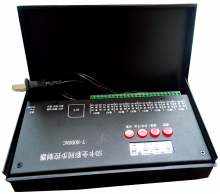
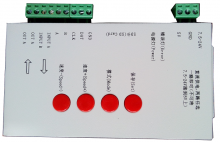
T-8000 رئیس کنترلرهای LED آفلاین پیکسل سری T است. چهار کنترلر اصلی سری T-8000 به نام های T-8000، T-8000AC، T-8000C و T-8000A-TTL وجود دارد. به خاطر داشته باشید که همان مدل دارای نسخه های مختلفی است زیرا هر کنترل کننده همیشه به روز می شود. این کنترلر نسبت به کنترلرهای سری T-1000 گران تر است، اما دارای برخی ویژگی های بهبود یافته است. در این آموزش با نحوه برنامه ریزی کنترلر T8000 در 8 مرحله آشنا می شویم.
مراحل برنامه ریزی کنترلر T8000:
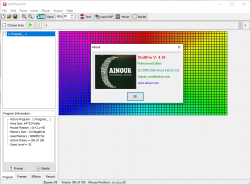
مرحله 1: نرم افزار LEDEdit 2014 را باز کنید، به "File" بروید و روی "پروژه جدید" کلیک کنید.

مرحله 2: پس از آن، نام کنترلر، "T-8000" را انتخاب کنید. اگر نام کنترلر را پیدا نکردید، روی "انتخاب کنترلر" کلیک کنید و نام کنترلر T-8000-WS2811 را انتخاب کنید. سپس بر روی "افزودن به" کلیک کنید. می بینیم که نام کنترل کننده "T-8000-WS2811" به لیست اضافه شده است. سپس بر روی "OK" کلیک کنید.


مرحله 3: بعد از آن به سراغ طراحی سیم بندی می رویم. صفحه بعدی باز است و در اینجا مانند شکل زیر جزئیات را وارد می کنیم. نکته ای که ما در نظر داریم این است که تعداد LED هایی که در یک پورت دارید با عددی که در آنجا ذکر خواهیم کرد یکسان است. اگر تعداد بیشتری LED را انتخاب کنیم، طراحی به درستی اجرا نمی شود. سپس بر روی OK کلیک کنید.

مرحله 4: در صفحه بعدی، چهار نوع مختلف رنگ را می بینیم. با کلیک بر روی گزینه layout می توانید رنگ خود را برای هر پورت انتخاب کنید. پس از آن، برای هر پورت سیم بندی را انجام دهید.

مرحله 5: سپس به "Video Effect" بروید و روی "Open Video" کلیک کنید. پس از آن، فایل را با توجه به نیاز خود انتخاب کنید. ما آن اثر را در دویدن نیمه می بینیم. برای این کار، کاری که باید انجام دهیم این است که روی آن دوبار کلیک کرده، سپس به سمت بالا حرکت کرده و آن را بلغزانیم. سپس با کلیک بر روی "record option" آن را ضبط می کنیم.
این مطلب را نیز بخوانید:آموزش کنترلر T-8000|T-8000C | T-8000AC | T-8000A-TTL SP611Eبلوتوثی
مرحله 6: اگر می خواهید افکت دیگری را ضبط کنید، ابتدا ضبط قبلی را متوقف کنید، سپس به جلوه های ویدیویی بروید، روی "Open Video" کلیک کنید و سپس برنامه را مطابق با اولویت خود انتخاب کنید. سپس بر روی “Record” کلیک کرده و آن را ضبط کنید. پس از آن، روی "دکمه سبز"، یعنی "Close Record" کلیک کنید. پس از آن، روی «دکمه آبی»، یعنی «Close Video Effect» کلیک کنید.


مرحله 7: سپس به "Export(O)" بروید و روی "Export Effect(.led)" باز کنید. سپس "OK" را فشار دهید. پس از آن فایل را در جایی که می خواهید ذخیره کنید ذخیره کنید. می بینیم که پوشه برنامه در جایی که فایل را ذخیره می کنید ایجاد می شود. اون پوشه رو باز کنید


مرحله 8: حالا کارت SD را وارد کرده و آن فایل را در آن کپی می کنیم. قبل از کپی کردن فایل در کارت SD، ابتدا برنامه ای را که از قبل روی آن قرار دارد حذف کنید. پس از آن، فایل را به کارت SD که ما وارد کرده ایم ارسال کنید. پس از آن، این را روی برد اجرا می کنیم.
برای خرید انواع کنترلر ال ای دی با کارشناسان فروش ما در فروشگاه آینور الکترونیک ارتباط برقرار نمایید.
ترجمه و تدوین : مهندس رضا آقایی کارشناس ارشد الکترونیک
 15 خرداد 1404
2367
15 خرداد 1404
2367
نصب ال ای دی نواری بدون نیاز به سیمکشی راهکاری سریع، کمهزینه و ایمن برای نورپردازی فضاهای مختلف است که بدون نیاز به تجهیزات برقی تخصصی انجام میشود.
14 خرداد 1404
3766
انتخاب منبع تغذیه برای ال ای دی نواری نقش حیاتی در کارایی، ایمنی و طول عمر ریسه دارد و باید متناسب با ولتاژ، توان و شرایط محیطی انجام شود.
